1. Yolo11简介
YOLO11 系列是 YOLO 家族中最先进的 (SOTA)、最轻量级、最高效的模型,其表现优于其前辈。它由 Ultralytics 创建,该组织发布了 YOLOv8,这是迄今为止最稳定、使用最广泛的 YOLO 变体。YOLO11 将延续 YOLO 系列的传奇。
本教程针对目标检测算法yolo11的训练和部署到EASY-EAI-Nano-TB(RV1126B)进行说明,而数据标注方法可以参考我们往期的文章。
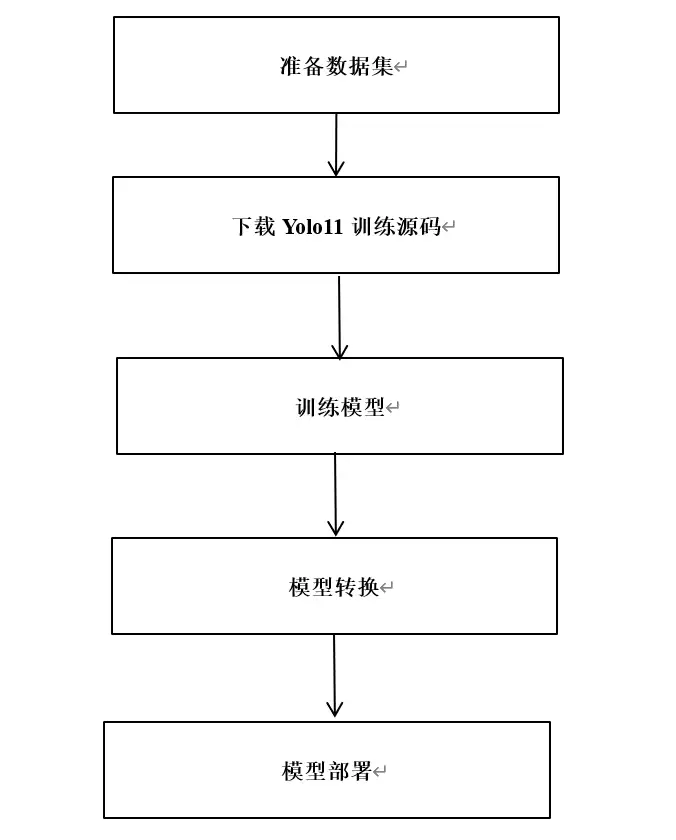
2. Yolo11模型训练
Yolov11训练代码在导出部分对比原版会有一些修改,建议下载我们的训练代码。百度网盘链接:https://pan.baidu.com/s/1hu_n425tAxtT26GSGiYtcg?pwd=1234, 提取码: 1234。
2.1 数据集准备
在开始yolo11训练前,先准备好待训练数据,如VOC2007,下载链接:
http://host.robots.ox.ac.uk/pascal/VOC/voc2007/index.html
然后将VOC2007数据分成训练集和测试集两个目录,如下图示意:
2.2 Voc转Yolo
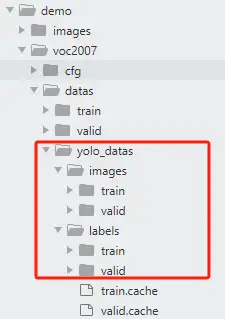
数据准备好后,使用data/voc_2_yolo.py脚本将Voc数据格式转成Yolo数据格式。转换完成后的数据存储在原数据同级目录的yolo_data下,如下图示意:
2.3 训练参数配置
数据转换完成后,在配置模型的训练参数:data.yaml,default.yaml,yolo11.yaml.
其中:
data.yaml:为待训练数据和验证数据的路径,以及类别数和类别名称;
default.yaml:为yolo11训练参数,可自行调整模型训练的参数;
Yolo11.yaml:为yolo11模型结构,在模型训练时,你需要修改类别数。
更多关于yolo11信息可参考:YOLOv11通俗易懂!| YOLOv11网络结构解读 、yolov11.yaml配置文件详细解读与说明、模型训练参数详细解析 | 入门必看系列!
2.4 模型训练
完成上述步骤后,就可以开始训练模型了,打开train.py脚本,输入data.yaml,default.yaml,yolo11.yaml路径,如下代码段所示:
from ultralytics import YOLO import os os.environ["KMP_DUPLICATE_LIB_OK"] = "TRUE" # 程序报OMP: Hint This means...错误时使用 if __name__ == '__main__': cfg = "./demo/voc2007/cfg/default.yaml" data = './demo/voc2007/cfg/data.yaml' weight = "./demo/voc2007/cfg/yolo11.yaml" # pt 或 yolovx.yaml model = YOLO(weight) results = model.train( data=data, cfg=cfg )
执行train.py训练脚本,开始模型训练,如下示意图:
python train.py
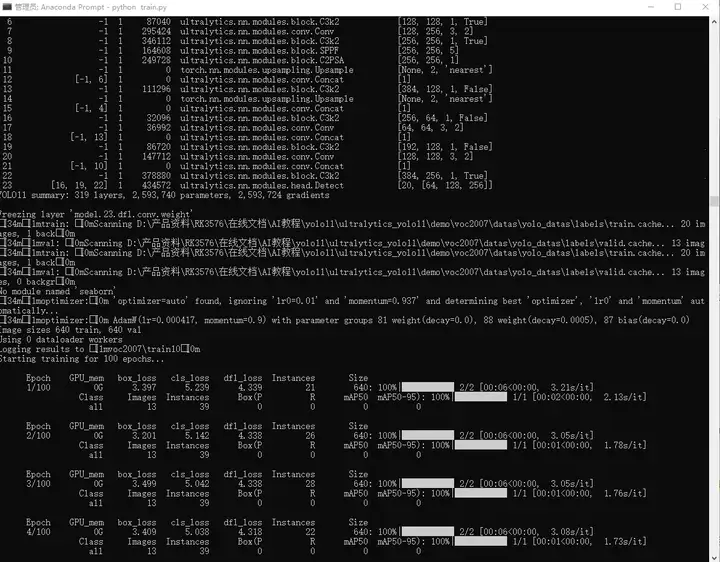
注意,训练过程仅是为了演示流程,接下来模型预测和模型转换的都是yolov11默认的80类的模型。
2.5 PC端预测模型预测
训练完毕后,在default.yaml文件配置的project目录下保存训练过程,经验证集测试的最好结果的模型。同时可以执行模型预测,初步评估模型的效果。打开predict.py脚本,配置好模型地址和待检测图片,如下代码段所示:
if __name__ == '__main__': random.seed(0) device_ = "cpu" imgsz = (640, 640) model_path = "./demo/weights/yolo11s.pt" img_path = "./demo/images/bus.jpg" is_dir = os.path.isdir(img_path) device = select_device(device_) model = YOLO(model_path) # 图片预处理 if is_dir: filenames = os.listdir(img_path) for idx, file in enumerate(filenames): img_file = os.path.join(img_path, file) im = cv2.imread(img_file) # uint8 numpy array pre_img, ratio, padding = preprocess(im, device, imgsz) # 模型预测 # pred = model.predict(pre_img, augment=False)[0] # im = draw_result(im, pred, ratio, padding) pred = model.predict(im, augment=False)[0] im = draw_result(im, pred) cv2.imshow("dst", im) cv2.waitKey() else: im = cv2.imread(img_path) # uint8 numpy array pre_img, ratio, padding = preprocess(im, device, imgsz) # 模型预测 # pred = model.predict(pre_img, augment=False)[0] # im = draw_result(im, pred, ratio, padding) pred = model.predict(im, augment=False)[0] im = draw_result(im, pred) cv2.imshow("dst", im) cv2.waitKey()
执行脚本:
python predict.py
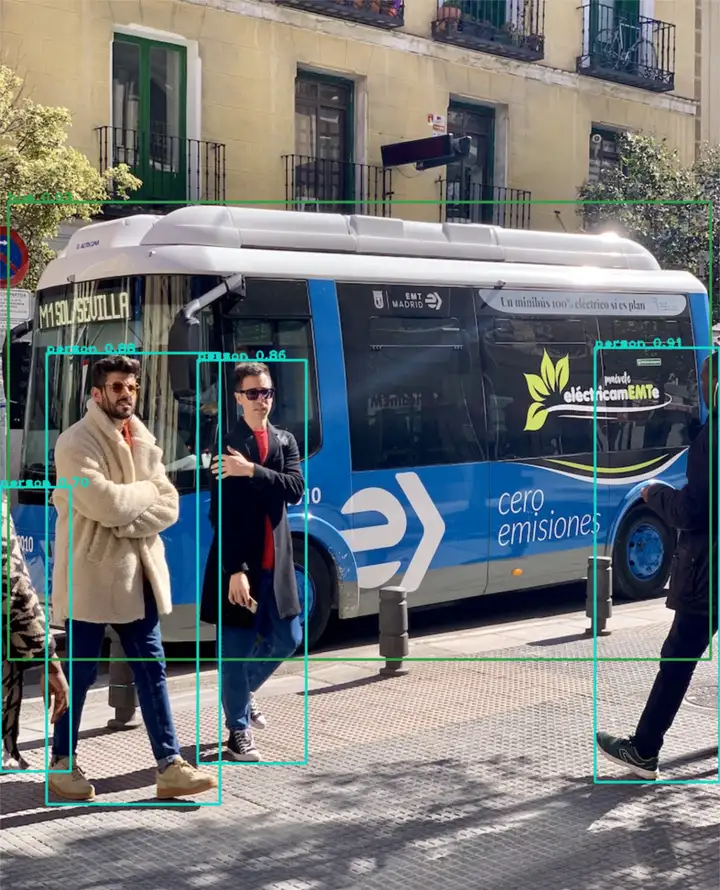
运行脚本结果:
2.6 PT模型转ONNX
在PC端执行export.py将pt模型转成onnx,如下代码段所示:
from ultralytics import YOLO if __name__ == '__main__': format = 'rknn' # 'torchscript', 'onnx', 'openvino', 'engine', 'coreml', 'saved_model', 'pb', 'tflite', 'edgetpu', 'tfjs', 'paddle', 'ncnn' weight = "./demo/weights/yolo11s.pt" # pt 或 yolovx.yaml model = YOLO(weight) results = model.export(format = format)
3. rknn-toolkit模型转换
3.1 rknn-toolkit模型转换环境搭建
onnx模型需要转换为rknn模型才能在EASY-EAI-Nano-TB运行,所以需要先搭建rknn-toolkit模型转换工具的环境。当然tensorflow、tensroflow lite、caffe、darknet等也是通过类似的方法进行模型转换,只是本教程onnx为例。
3.1.1 概述
模型转换环境搭建流程如下所示:

3.1.2 下载模型转换工具
为了保证模型转换工具顺利运行,请下载网盘里“06.AI算法开发/01.rknn-toolkit2模型转换工具/rknn-toolkit2-v2.3.2/docker/docker_image/rknn-toolkit2-v2.3.2-cp38-docker.tar.gz”。
网盘下载链接:https://pan.baidu.com/s/1wUy-UBy9n81p7jlee_dBVA?pwd=1234提取码:1234。
3.1.3 把工具移到ubuntu20.04
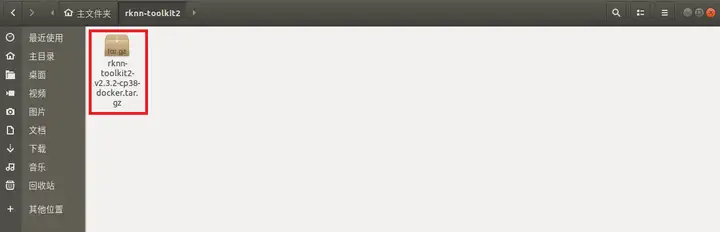
把下载完成的docker镜像移到我司的虚拟机ubuntu20.04的rknn-toolkit2目录,如下图所示:
3.1.4 运行模型转换工具环境
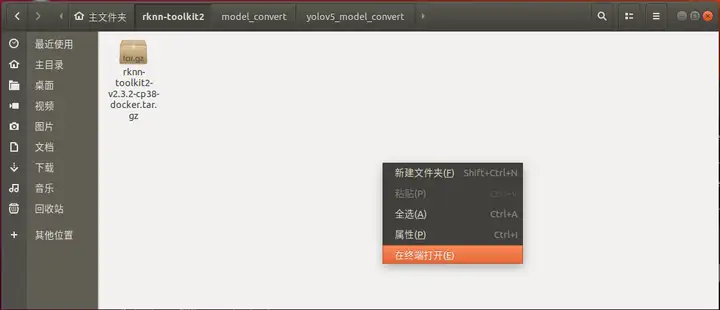
在该目录打开终端
执行以下指令加载模型转换工具docker镜像:
docker load --input rknn-toolkit2-v2.3.2-cp38-docker.tar.gz
执行以下指令进入镜像bash环境:
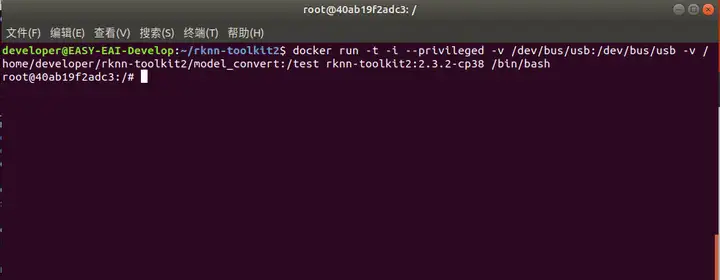
docker run -t -i --privileged -v /dev/bus/usb:/dev/bus/usb -v /home/developer/rknn-toolkit2/model_convert_test:/test rknn-toolkit2:2.3.2-cp38 /bin/bash
现象如下图所示:
输入“python”加载python相关库,尝试加载rknn库,如下图环境测试成功:
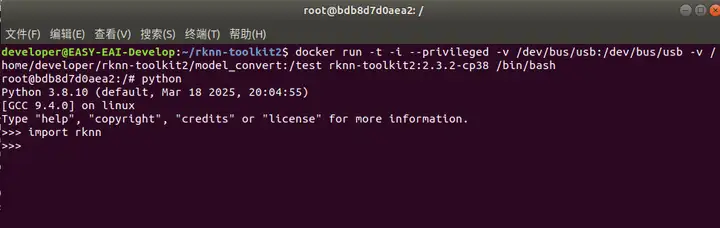
至此,模型转换工具环境搭建完成。
4. 模型转换为RKNN
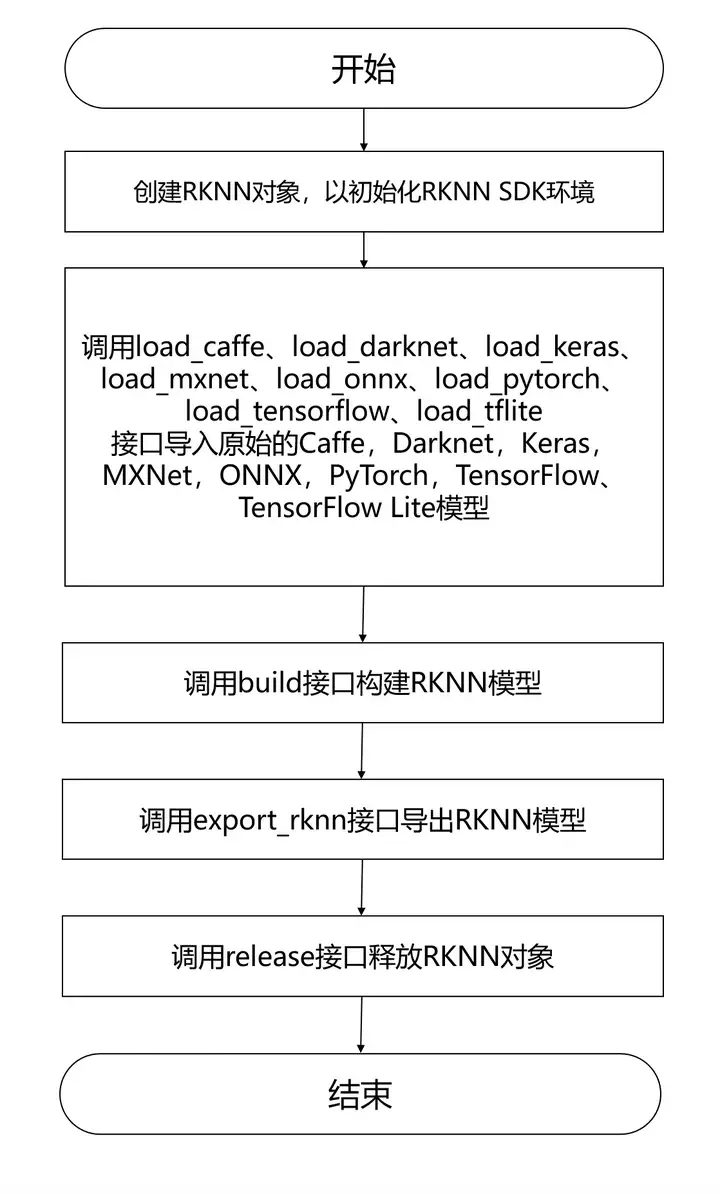
EASY EAI Nano-TB支持.rknn后缀的模型的评估及运行,对于常见的tensorflow、tensroflow lite、caffe、darknet、onnx和Pytorch模型都可以通过我们提供的 toolkit 工具将其转换至 rknn 模型,而对于其他框架训练出来的模型,也可以先将其转至 onnx 模型再转换为 rknn 模型。模型转换操作流程入下图所示:
4.1 模型转换Demo下载
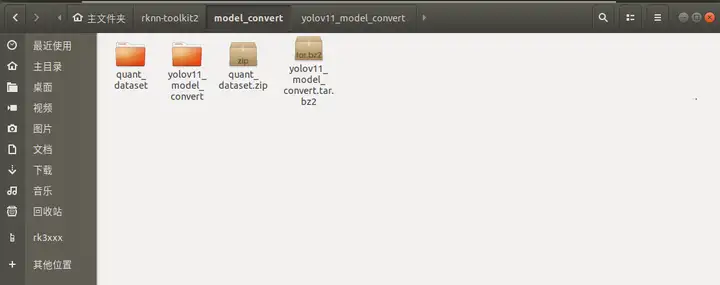
下载百度网盘链接:https://pan.baidu.com/s/1ec_JdLu8Z4VcwiXzOgtnYg?pwd=1234 提取码:1234。把 yolov11_model_convert.tar.bz2和quant_dataset.zip解压到虚拟机,如下图所示:
4.2 进入模型转换工具docker环境
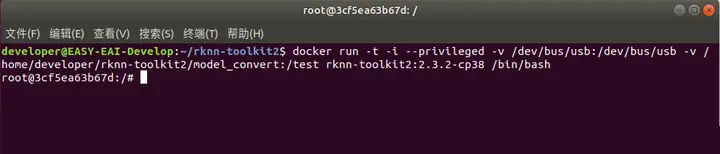
执行以下指令把工作区域映射进docker镜像,其中/home/developer/rknn-toolkit2/model_convert为工作区域,/test为映射到docker镜像,/dev/bus/usb:/dev/bus/usb为映射usb到docker镜像:
docker run -t -i --privileged -v /dev/bus/usb:/dev/bus/usb -v /home/developer/rknn-toolkit2/model_convert:/test rknn-toolkit2:2.3.2-cp38 /bin/bash
执行成功如下图所示:
4.3 模型转换操作说明
4.3.1 模型转换Demo目录结构
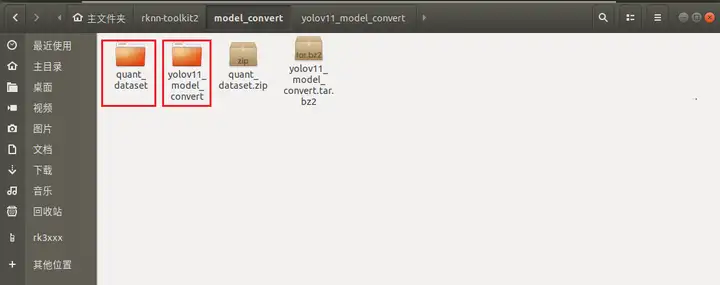
模型转换测试Demo由yolov11_model_convert和quant_dataset组成。yolov11_model_convert存放软件脚本,quant_dataset存放量化模型所需的数据。如下图所示:
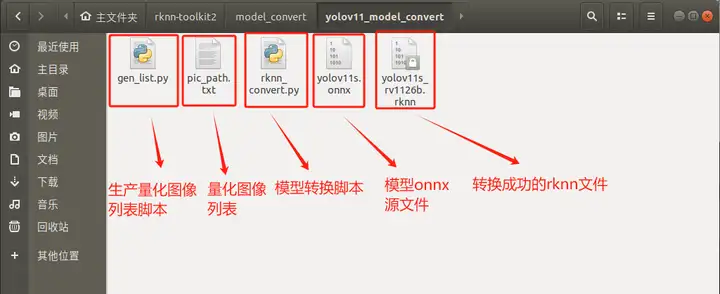
Yolov11_model_convert文件夹存放以下内容,如下图所示:
4.3.2 生成量化图片列表
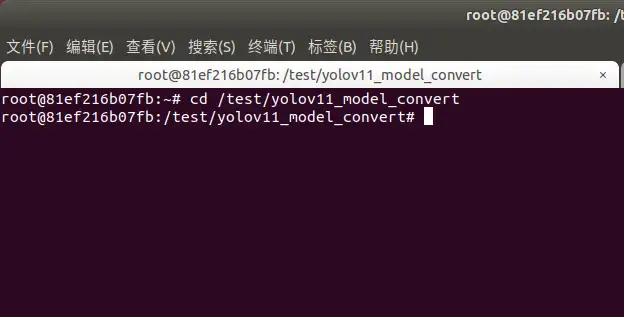
在docker环境切换到模型转换工作目录:
cd /test/yolov11_model_convert
如下图所示:
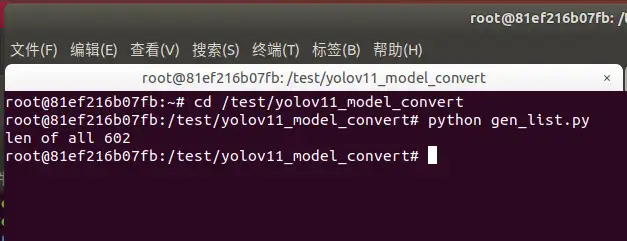
执行gen_list.py生成量化图片列表:
python gen_list.py
命令行现象如下图所示:
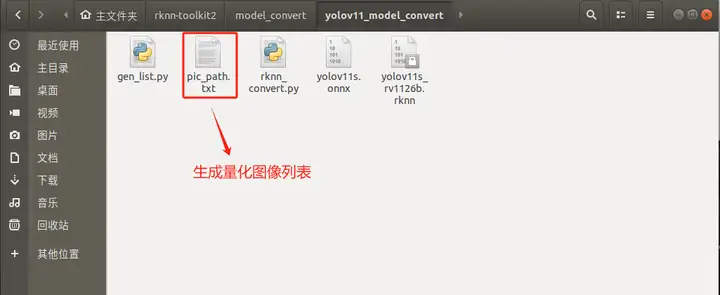
生成“量化图片列表”如下文件夹所示:
4.3.3 onnx模型转换为rknn模型
rknn_convert.py脚本默认进行int8量化操作,脚本代码清单如下所示:
import sys from rknn.api import RKNN ONNX_MODEL = 'yolov11s.onnx' DATASET = './pic_path.txt' RKNN_MODEL = './yolov11s_rv1126b.rknn' QUANTIZE_ON = True if __name__ == '__main__': # Create RKNN object rknn = RKNN(verbose=False) # Pre-process config print('--> Config model') rknn.config(mean_values=[[0, 0, 0]], std_values=[ [255, 255, 255]], target_platform='rv1126b') print('done') # Load model print('--> Loading model') ret = rknn.load_onnx(model=ONNX_MODEL) if ret != 0: print('Load model failed!') exit(ret) print('done') # Build model print('--> Building model') ret = rknn.build(do_quantization=QUANTIZE_ON, dataset=DATASET) if ret != 0: print('Build model failed!') exit(ret) print('done') # Export rknn model print('--> Export rknn model') ret = rknn.export_rknn(RKNN_MODEL) if ret != 0: print('Export rknn model failed!') exit(ret) print('done') # Release rknn.release()
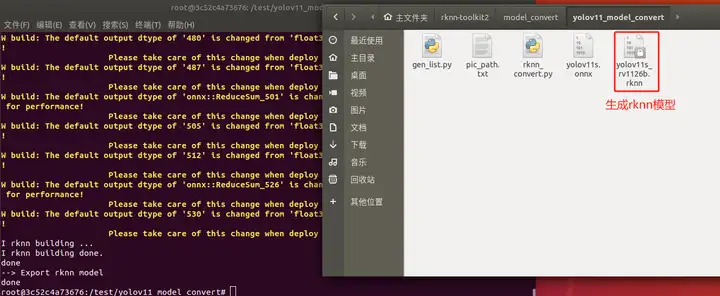
把onnx模型yolov11s.onnx放到yolov11_model_convert目录(后续用户使用自己的模型的时候,替换掉对应的onnx即可),并执行rknn_convert.py脚本进行模型转换:
python rknn_convert.py
生成模型如下图所示,此模型可以在rknn环境和EASY EAI Nano-TB环境运行:
5. 模型部署示例
5.1 模型部署示例介绍
本小节展示yolo11模型的在EASY EAI Nano-TB的部署过程,本章章节使用的yolo11s.rknn模型的是由Ultralytics 官方提供的yolo11s.pt转换而来。
5.2 准备工作
5.2.1 硬件准备
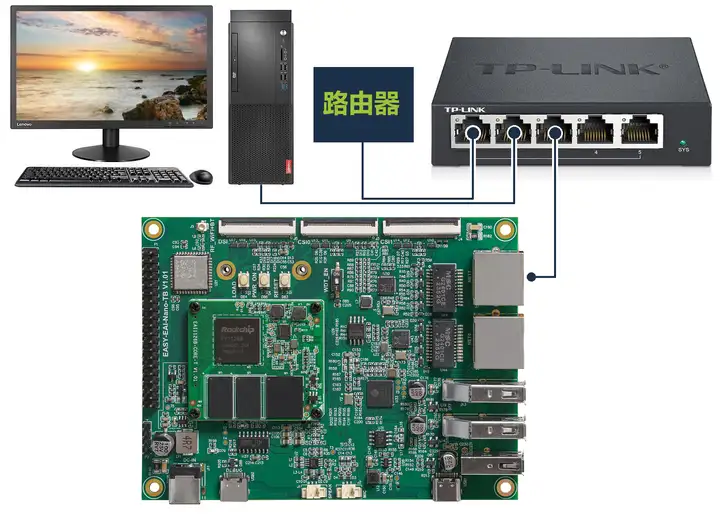
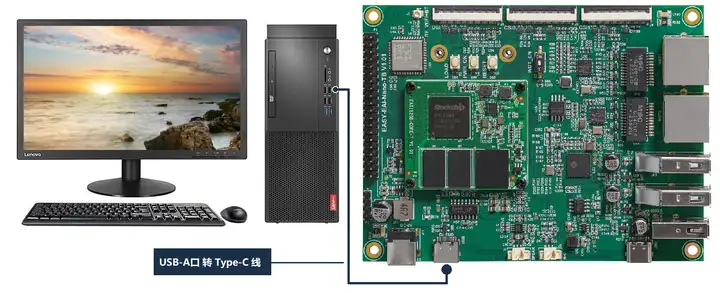
需准备EASY EAI Nano-TB开发板,Type-C数据线、网线。可以基于MobaXterm的ssh远程桌面登录调试。首先使用网线把EASY EAI Nano-TB的千兆以太网接口与连着路由LAN口的交换机或者路由器的LAN口连接,如下图所示。
以及串口连接。
5.2.2 开发环境准备
如果您初次阅读此文档,请阅读《入门指南/开发环境准备/Easy-Eai编译环境准备与更新》,并按照其相关的操作,进行编译环境的部署。
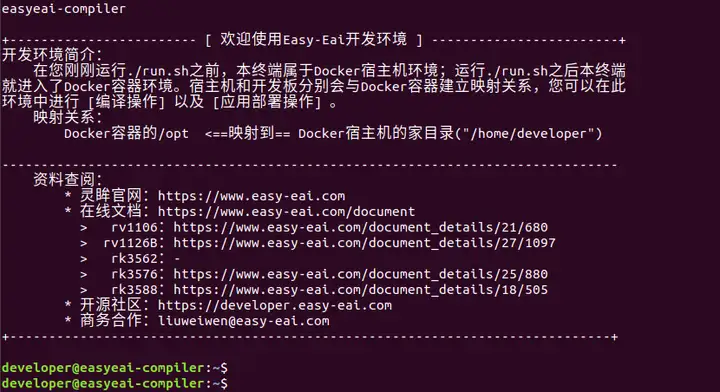
在PC端Ubuntu系统中执行run脚本,进入EASY-EAI编译环境,具体如下所示。
cd ~/develop_environment ./run.sh 2204
5.3 源码下载以及例程编译
下载yolo11 C Demo示例文件。
百度网盘链接: https://pan.baidu.com/s/1L813lXcEe7sFKDoUFf1AgA?pwd=1234 ,提取码: 1234。
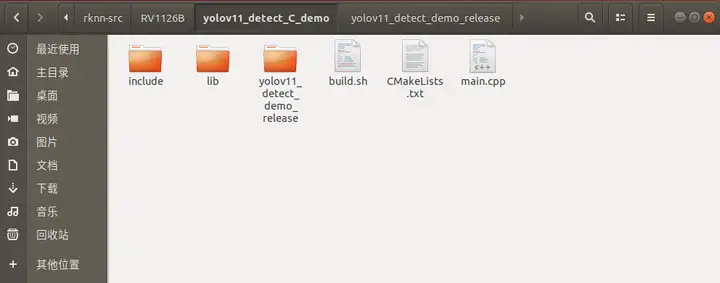
下载程序包移至ubuntu环境后,执行以下指令解压:
tar -xvf yolov11_detect_C_demo.tar.bz2
下载解压后如下图所示:
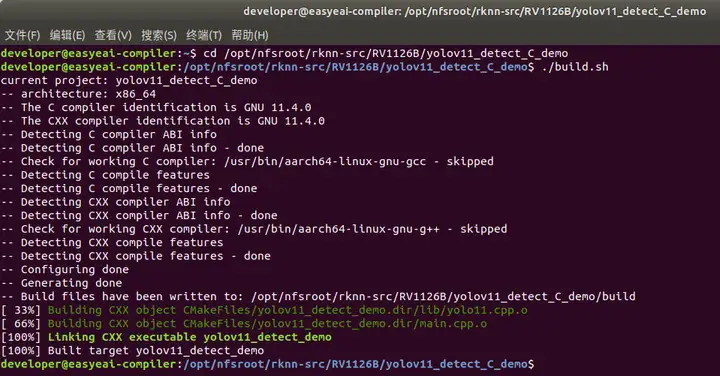
在EASY-EAI 编译环境下,进入到对应的例程目录执行编译操作,具体命令如下所示:
cd /opt/nfsroot/rknn-src/RV1126B/yolov11_detect_C_demo ./build.sh
同时,把可执行程序目录yolov11_detect_demo_release/复制到开发板/userdata目录上:
cp yolov11_detect_demo_release/ /mnt/userdata/ -rf

5.4 开发板执行yolov11目标检测算法
通过串口调试或ssh调试,进入板卡后台,定位到例程部署的位置,如下所示:
cd /userdata/yolov11_detect_demo_release/

运行例程命令如下所示:
chmod 777 yolov11detect_demo sudo ./yolov11_detect_demo yolov11s_rv1126b.rknn bus.jpg
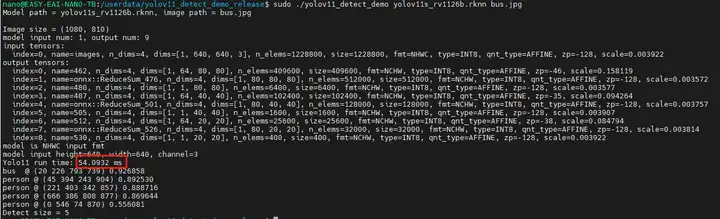
执行结果如下图所示,算法执行时间为54ms:
在EASY-EAI编译环境可以取回测试图片:
cp /mnt/userdata/yolov11_detect_demo_release/results.jpg .

测试结果如下图所示:
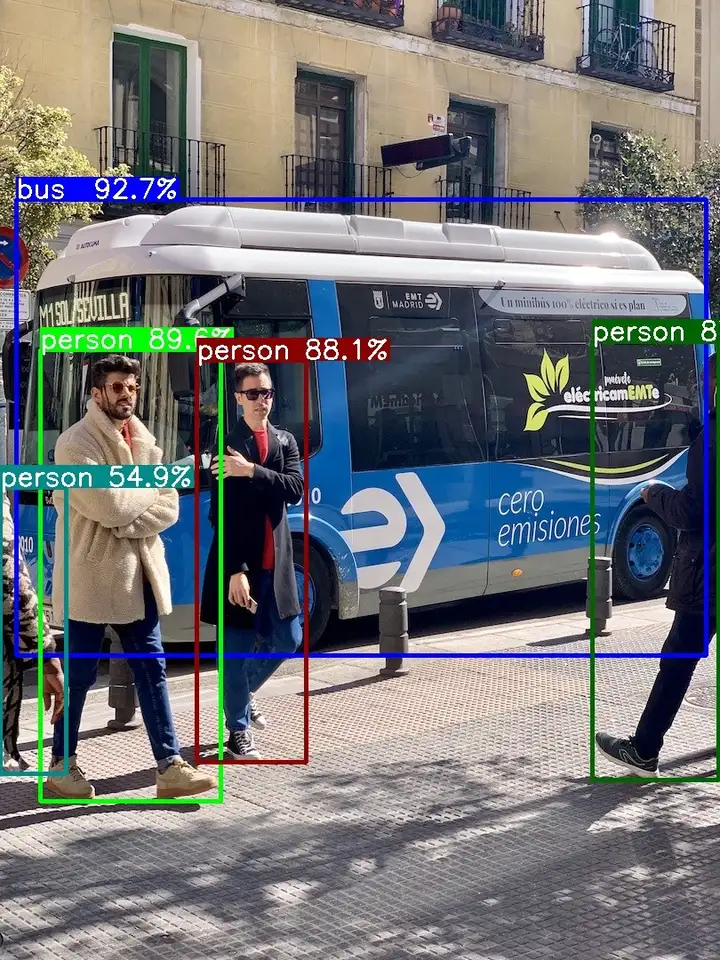
至此,yolov11目标检测例程已成功在板卡运行。
6. 资料下载